Creating the Funding Claim — All 12 Steps
← Go step by step
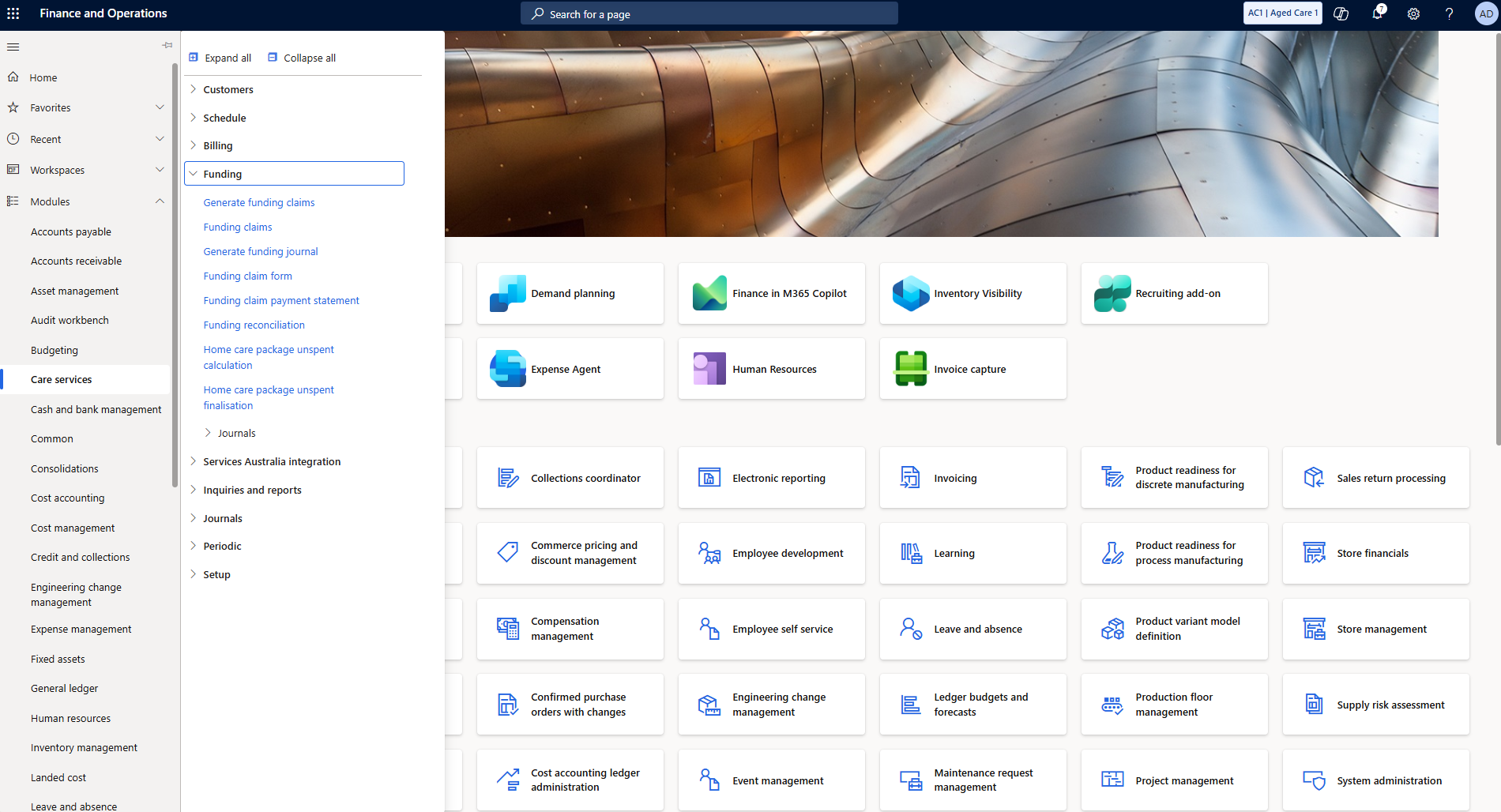
Step 1 — Navigate to Funding claims
Go to Care Services → Funding → Funding claims.
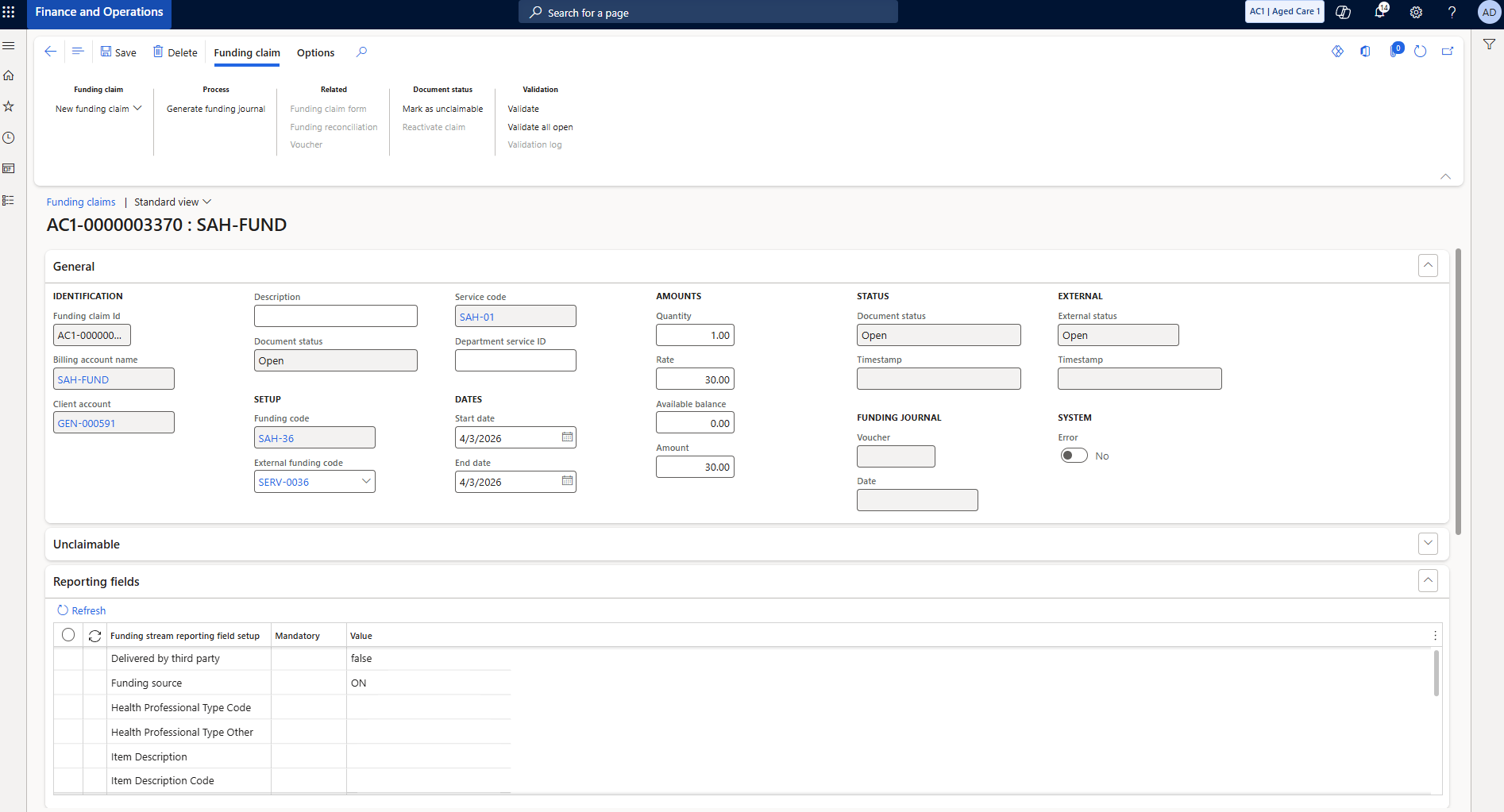
Step 2 — The funding claim record
Open the funding claim. AC1-0000003370, SAH-FUND, service SAH-01, $30.00, SERV-0036, date 4/3/2026.
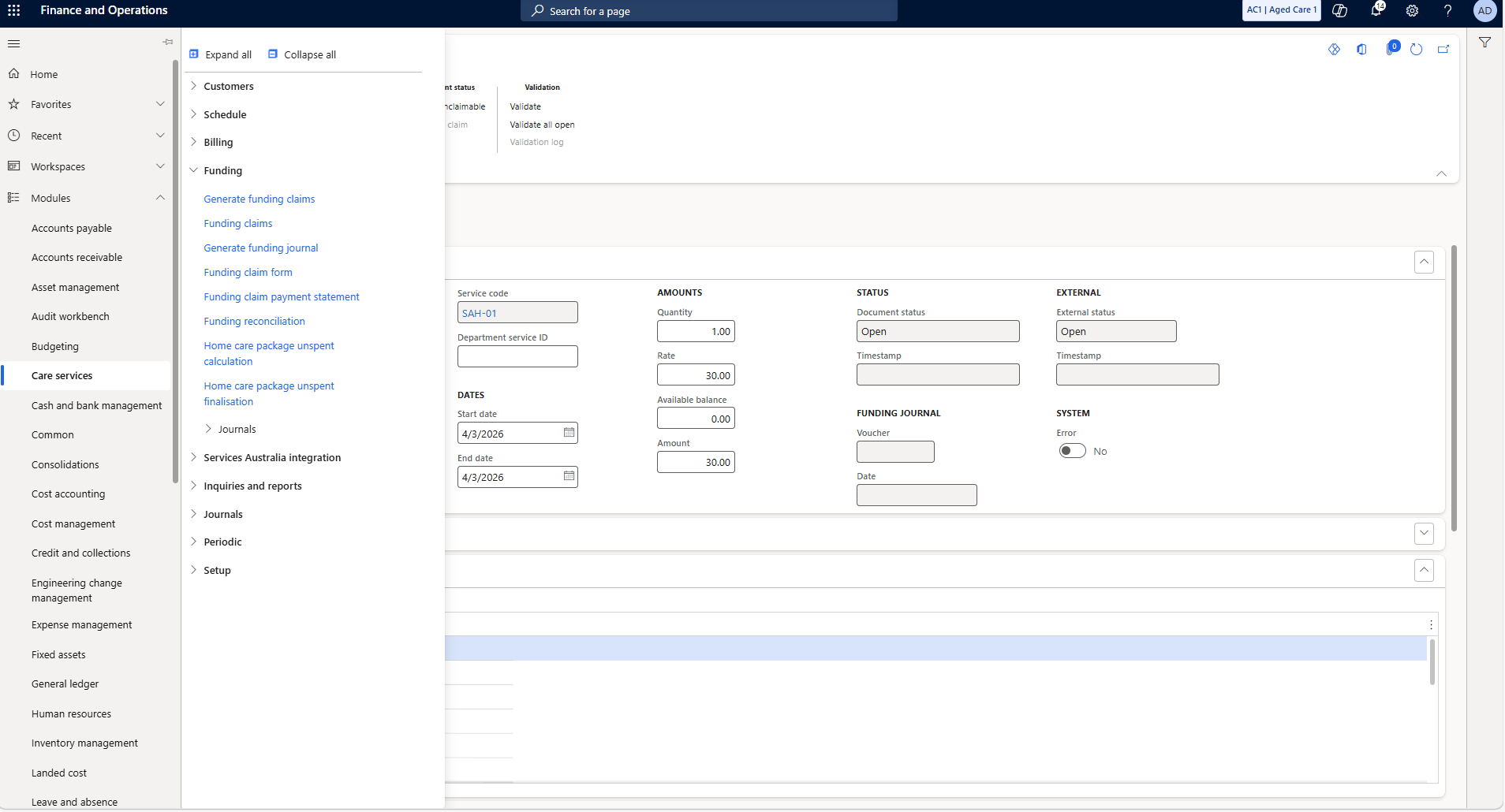
Step 3 — Navigate to Funding claim form
Go to Care Services → Funding → Funding claim form.
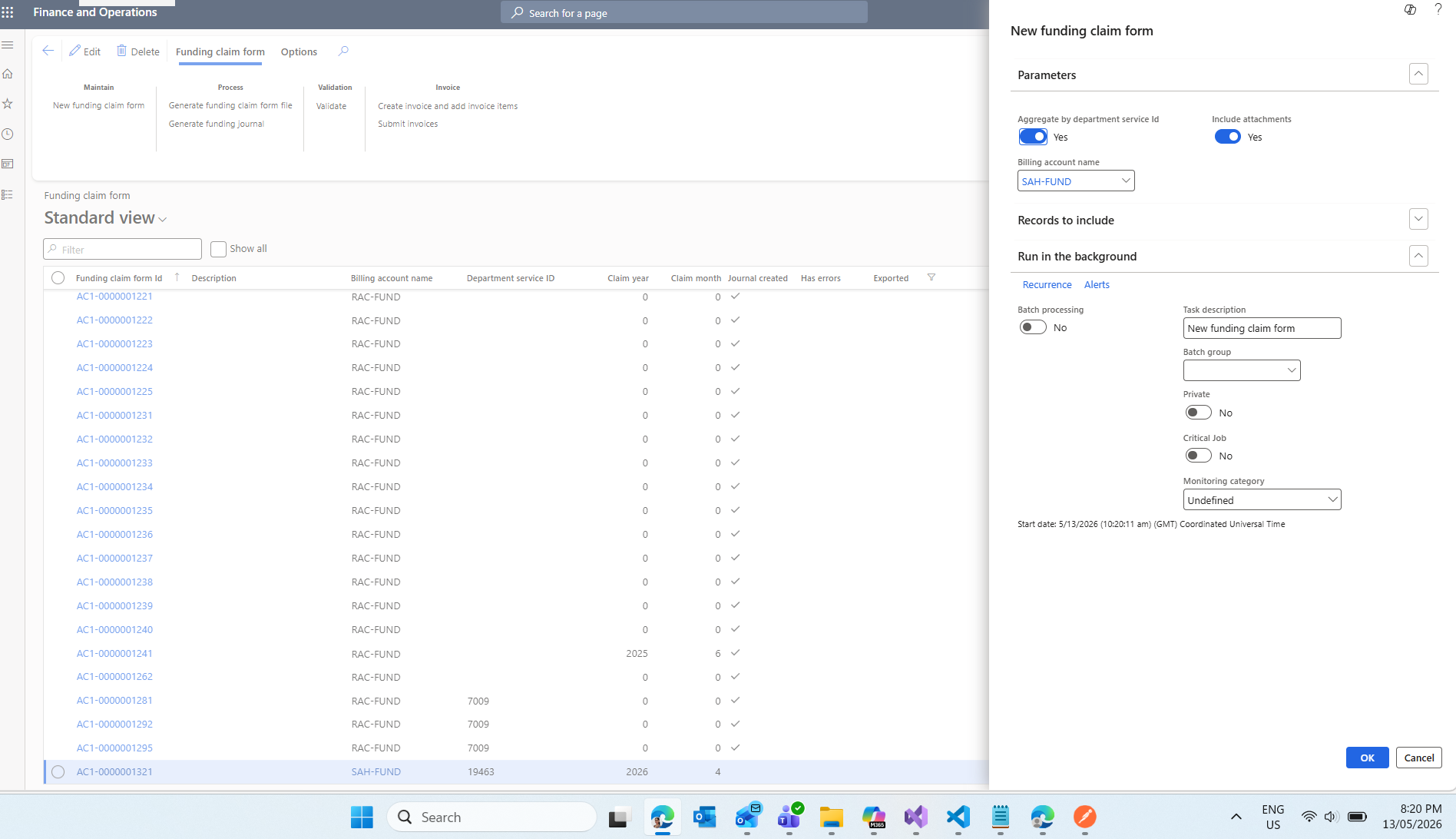
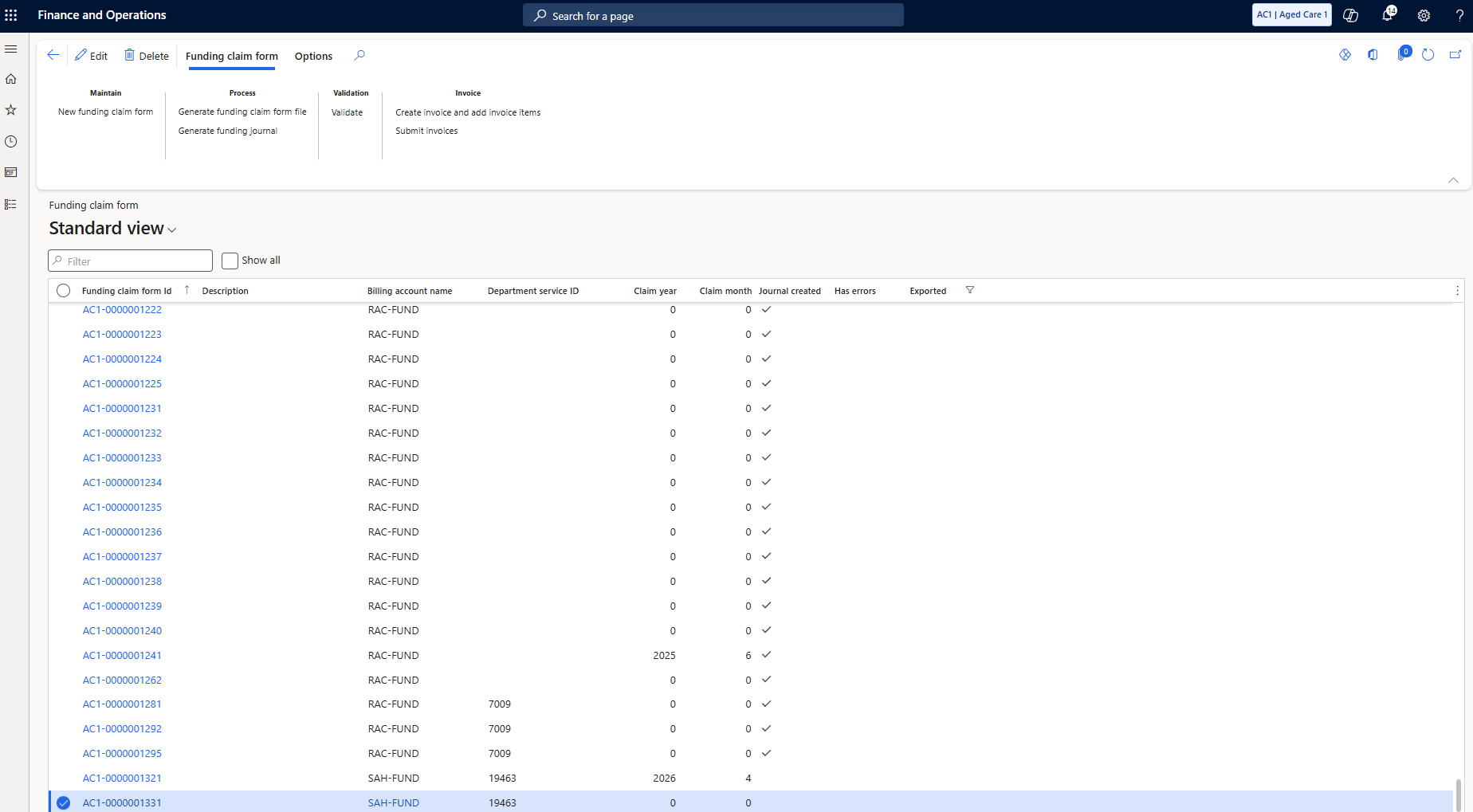
Step 4 — Create a new funding claim form
Click New funding claim form. Select AC1-0000001331 — SAH-FUND, NAPS ID 19463.
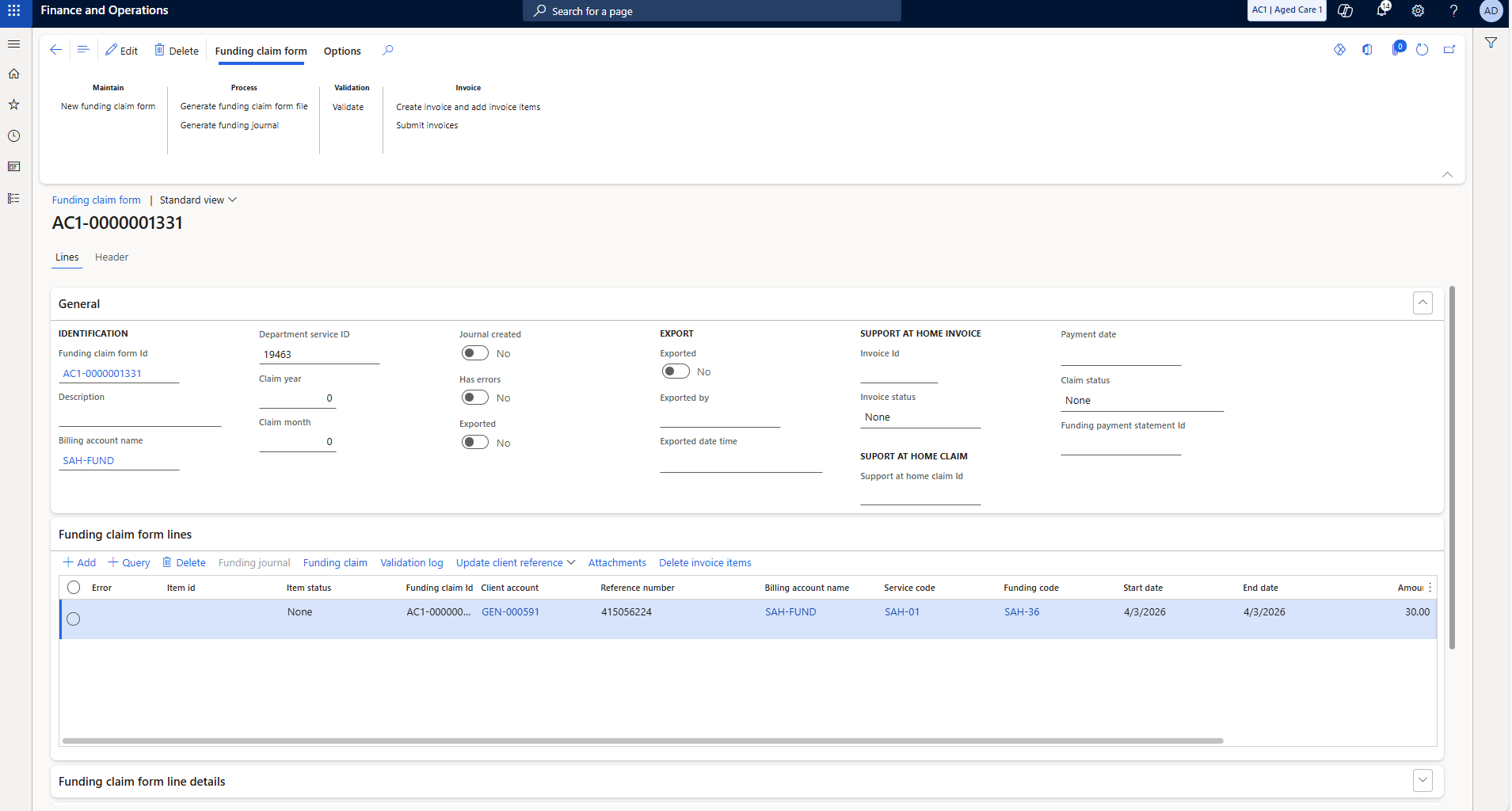
Step 5 — Open the funding claim form record
Funding claim form AC1-0000001331. Department service ID 19463, line shows 415056224, SAH-01, $30.00.
Step 6 — Confirm the form before proceeding
Journal created No, Has errors No, Exported No. Invoice status None, Claim status None. Ready.
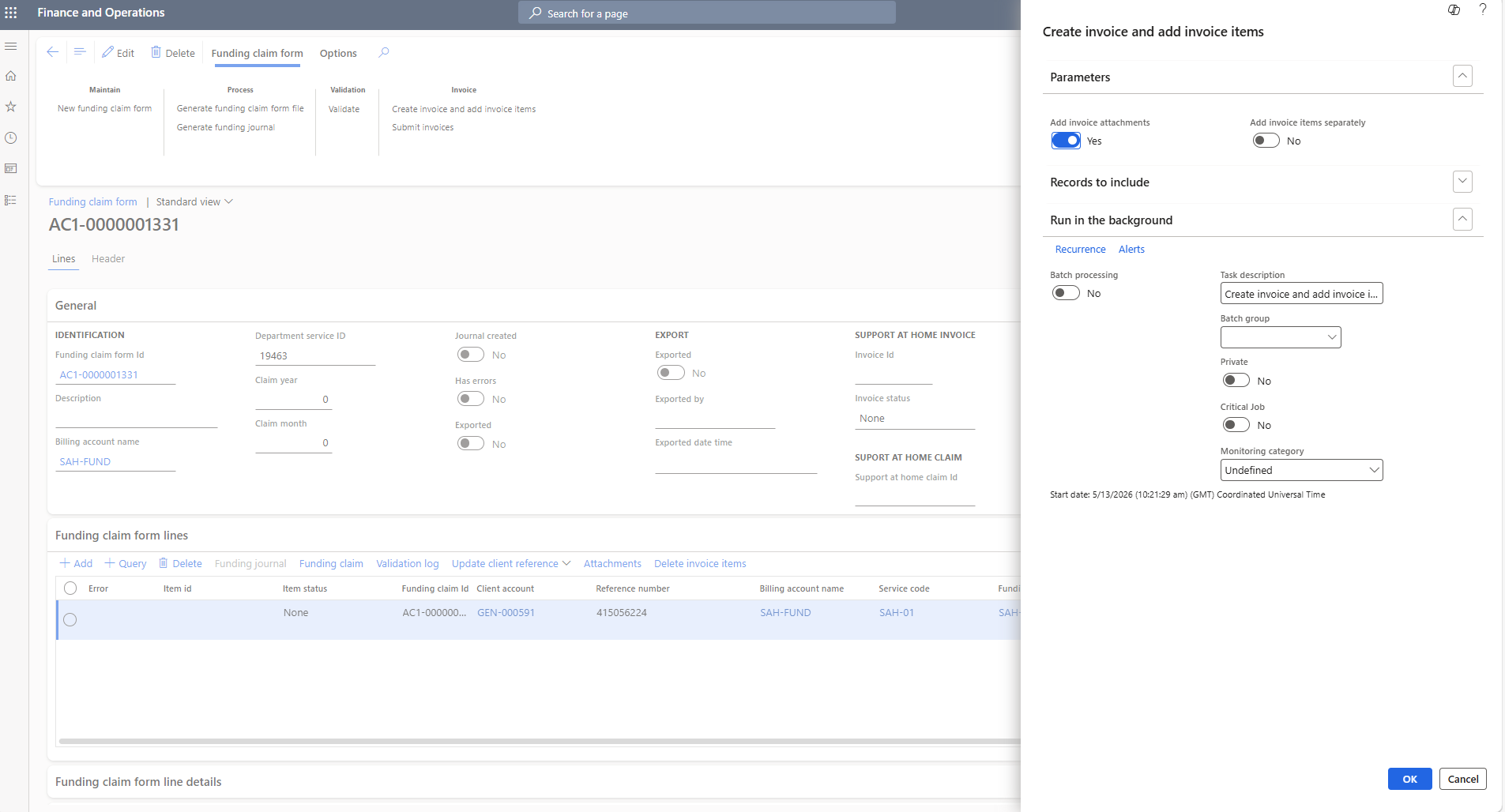
Step 7 — Create the invoice
Click Invoice → Create invoice and add invoice items. Add attachments Yes. Click OK.
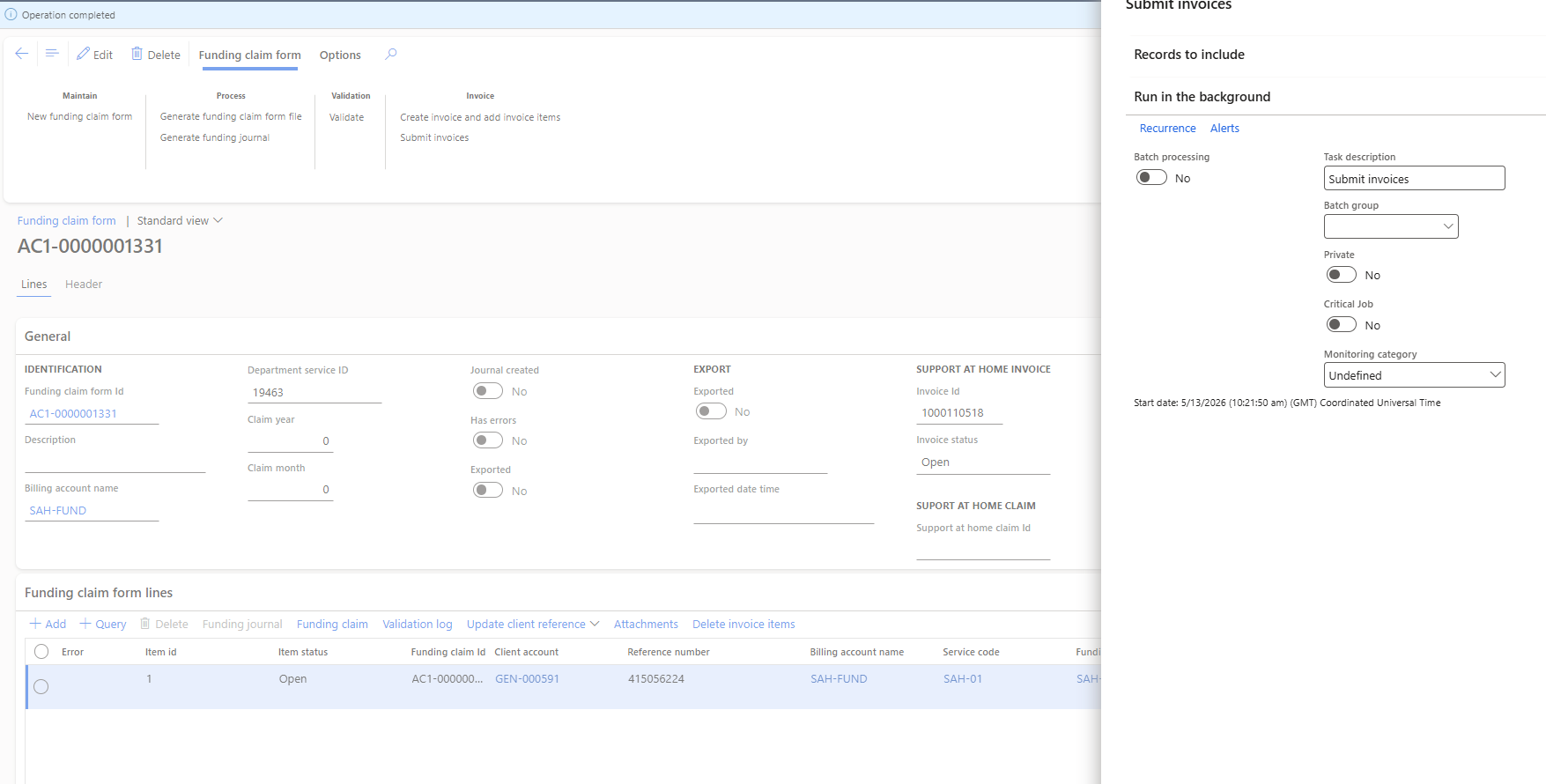
Step 8 — Submit the invoice
Click Invoice → Submit invoices. Invoice 1000110518 assigned, status Open. Hit OK.
Step 9 — Submit the claim
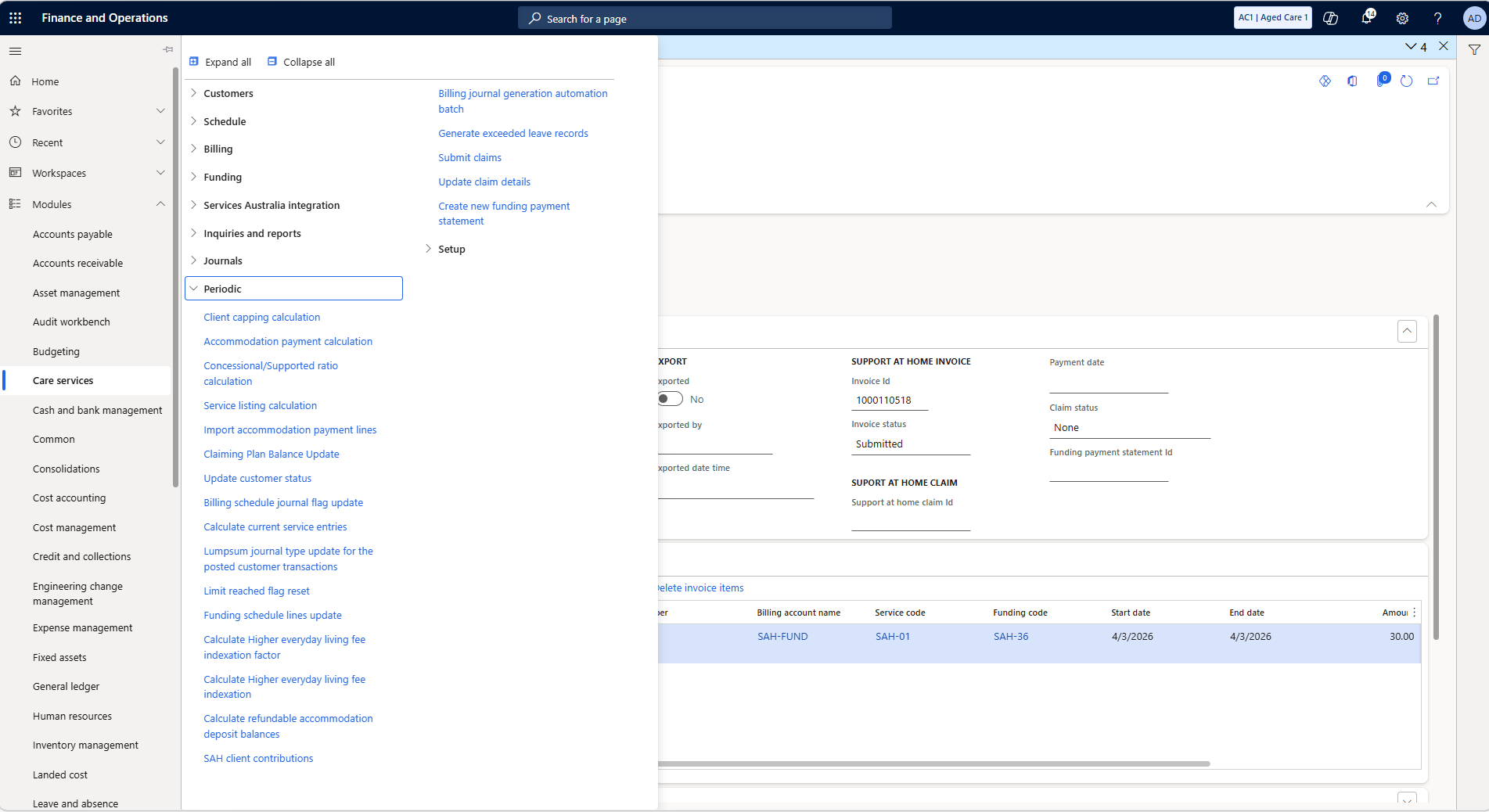
Go to Care Services → Periodic → Submit claims.
Step 10 — Navigate to view the claim
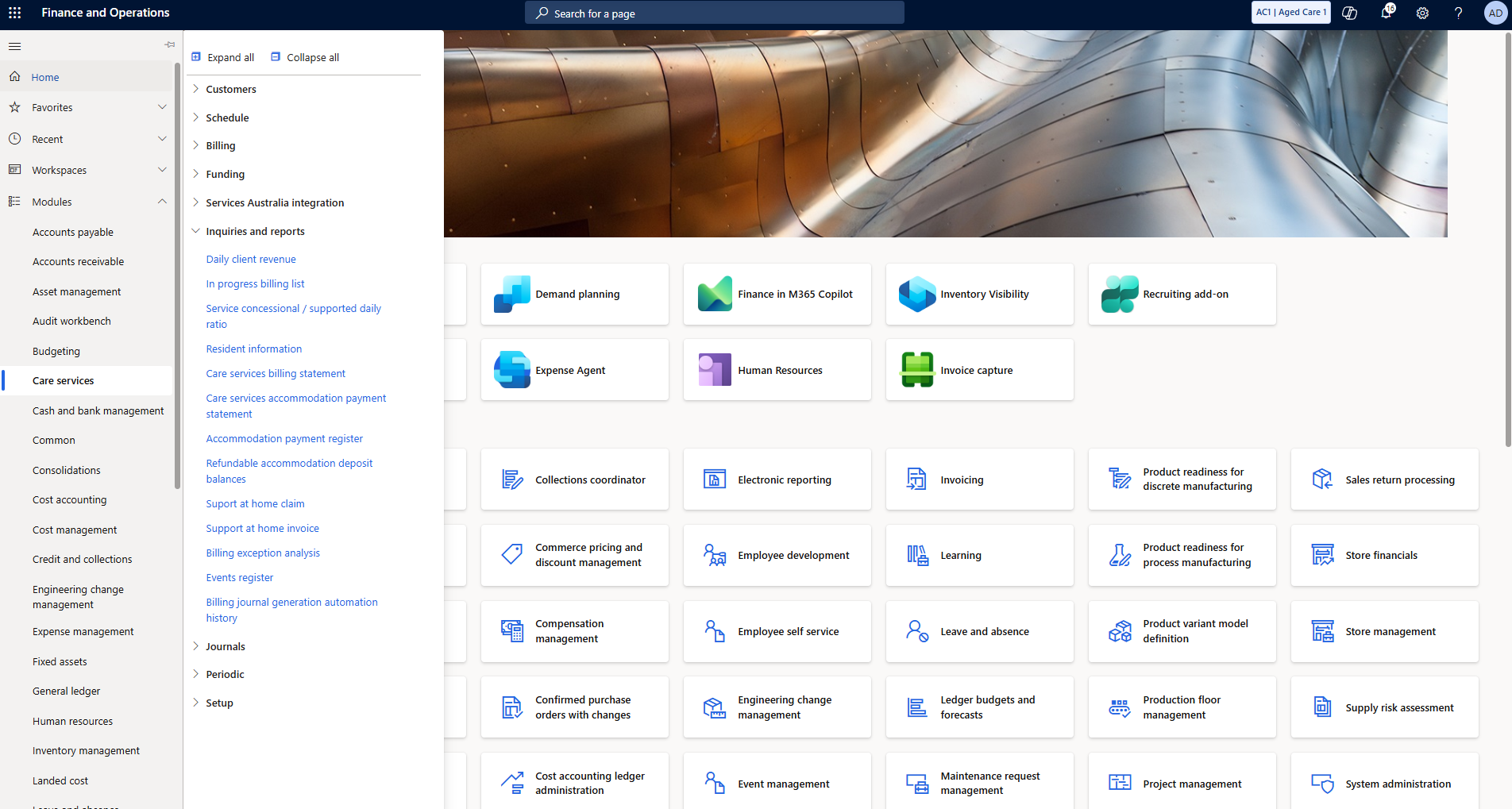
Navigate to Care Services → Services Australia integration → Support at home → Claims.
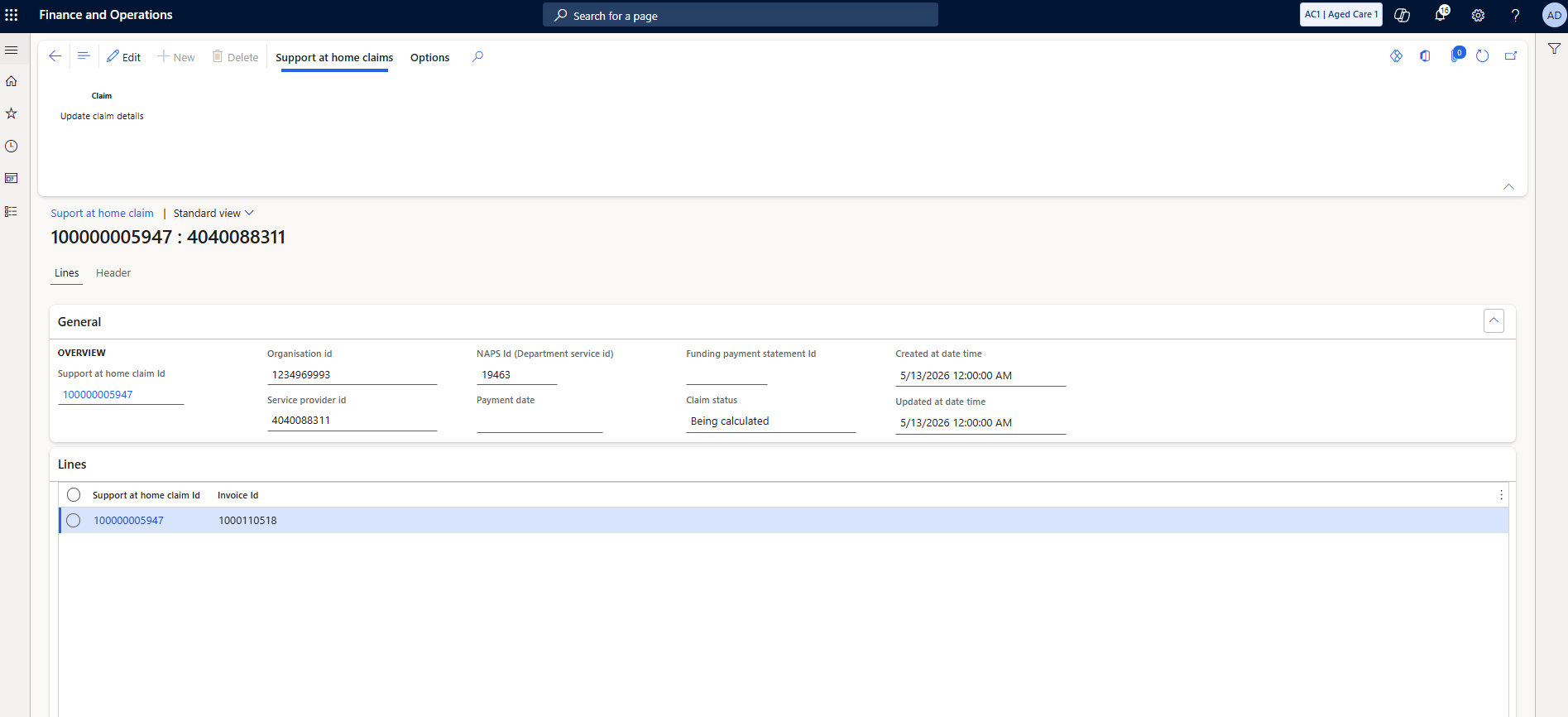
Step 11 — Update claim details
Open claim 100000005947, status Being calculated. Click Claim → Update claim details.
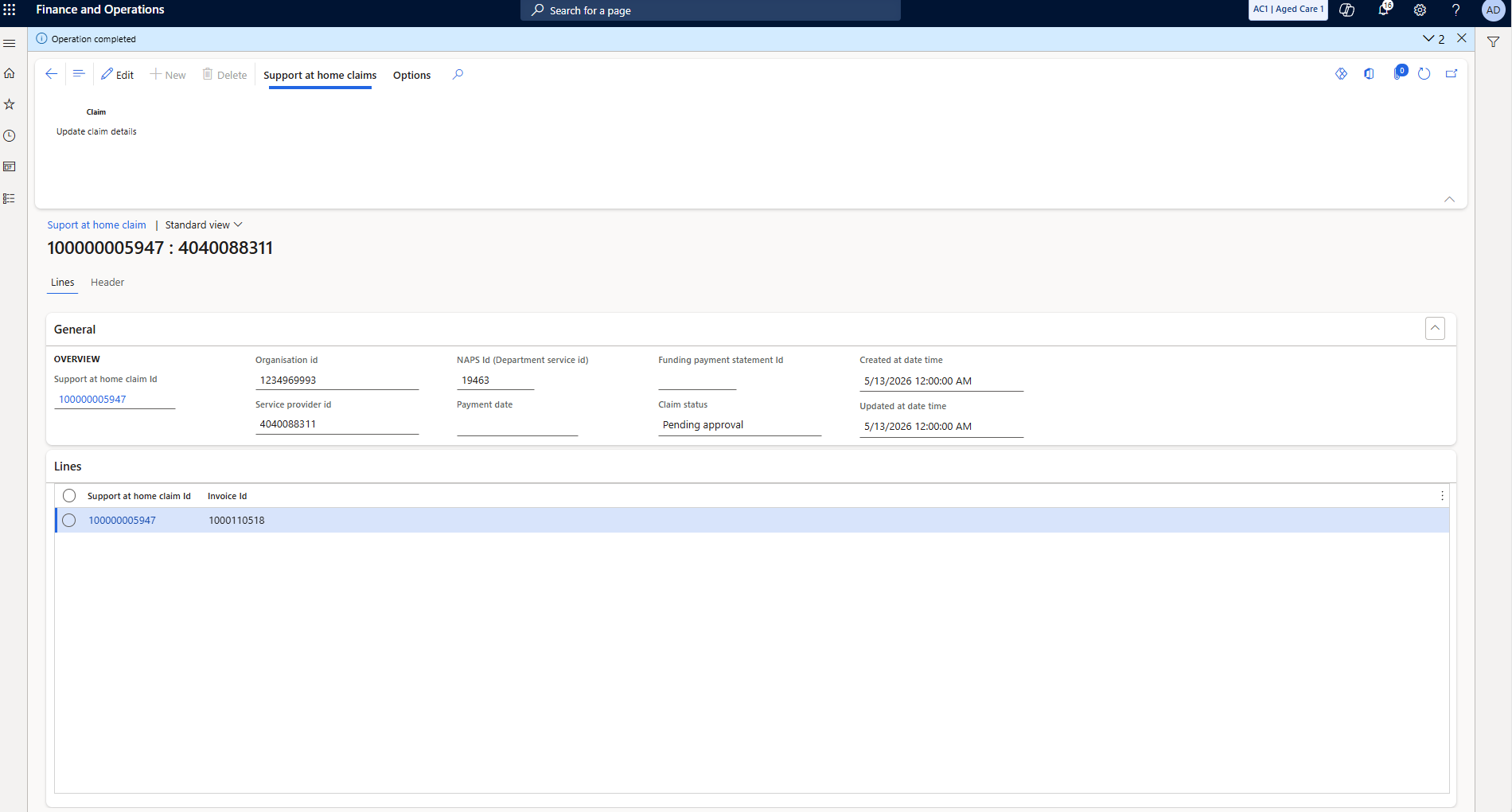
Step 12 — Claim is pending approval
Status moves to Pending approval. Services Australia has the claim queued for payment.
Getting Paid →